ヤフオクの画像サイズは何ピクセル?おすすめは長辺1200ピクセル以上・5MB以内|縦横比3:4・写真サイズ早見表【2026年】
ヤフオクの画像サイズ(写真サイズ)は、何ピクセル・何MBにすればいいのか。大きすぎるとアップロードできず、小さすぎると拡大した時に粗く見えます。ヤフオク公式ヘルプの数字をもとに、出品画像と商品説明の画像それぞれの「ちょうどいいサイズ」をまとめました。
| 知りたいこと | 答え |
|---|---|
| おすすめのサイズ | 長い辺1200ピクセル以上・5MB以内(例:1200×1600ピクセル、スマホの写真ならそのまま) |
| ピクセル数 | 5MB以内ならそのまま(高さか幅が1200ピクセルを超える分はヤフオク側で縮小) |
| 縦横比 | 3:4(横長なら4:3)。1枚目は一覧で1:1の正方形の枠に縮小されても商品が収まる構図に |
| 容量・形式 | 1枚5MB以内・JPEG(GIFも可) |
| 商品説明に貼る画像 | 横幅920ピクセル以下、または幅100%の指定を付ける |
ヤフオク公式の画像の仕様
| 項目 | 公式ヘルプの案内 |
|---|---|
| 枚数 | 10枚まで |
| 容量 | 1枚あたり5MB以内 |
| 形式 | JPEG形式、またはGIF形式 |
| 大きさ | 高さ、または幅が1200ピクセルを超える画像は縮小して掲載 |
| 縦横比 | 縮小画像は、縦横比がほぼ3:4の枠に収まるように縮小 |
| 一覧での表示 | 検索結果などを「画像」表示にしている場合は1:1の枠に収まるように縮小 |
| 出品後 | 画像の削除・変更はできない(合計10枚までの追加はできる) |
出典:ヤフオク公式ヘルプ「商品情報入力【画像のアップロード】」「商品説明でHTMLタグを使う」(2026年10月2日に確認)
用途別:ヤフオクの画像サイズ早見表
同じ写真でも、どこに使うかで「ちょうどいいサイズ」が少し変わります。迷ったらこの表のとおりにしてください。
| 使う場所 | ちょうどいいサイズ | 理由(公式ヘルプの数字) |
|---|---|---|
| 1枚目(一覧に出る写真) | 5MB以内ならそのまま・商品を真ん中に | 一覧の画像表示では1:1の枠に縮小される |
| 2枚目以降の出品画像 | 5MB以内ならそのまま・縦横比は3:4(横長なら4:3)が目安(スマホやカメラの普通の比率) | ほぼ3:4の枠に縮小される。極端な縦長・横長は小さく見える |
| 容量 | 1枚5MB以内(超えて弾かれた時だけ縮める) | 1枚あたり5MB以内 |
| 形式 | JPEG(iPhoneは「互換性優先」) | JPEG形式、またはGIF形式 |
| 商品説明にHTMLで貼る画像 | 横幅920ピクセル以下、または width="100%" を付ける | 商品説明欄の横幅は最大920ピクセル |
| 写真を縦につなげた画像 | 商品説明に貼る(出品画像の枠には入れない) | 高さ1200ピクセルを超えると縮小され、写真が小さくなる |
ピクセル数:5MB以内なら合わせなくてかまわない
高さか幅が1200ピクセルを超える画像は、ヤフオク側で縮小して掲載されます。つまり、4000ピクセルの写真をそのまま上げても、見える大きさは縮小後と変わりません。1枚5MB以内のJPEGなら、自分でピクセル数を合わせなくても、そのまま上げてかまいません。
逆に、小さすぎる画像(長い辺が600ピクセル程度)は、拡大した時に粗く見えることがあります。キズや型番を見せたい写真は、縮めすぎないようにしましょう。
容量:5MBを超えて弾かれた時だけ縮める
最近のスマホの写真は、そのままだと5MB前後になることがあります。アップロードで弾かれた時だけ、写真を縮めてから上げれば十分です。長い辺を1200ピクセルほどに縮めると、5MB以内に収まることが多いです。
iPhone の写真は、初期設定では「HEIF/HEVC(高効率)」という形式で保存されます。アップロードがうまくいかない時は、設定 → カメラ → フォーマット → 「互換性優先」にすると、JPEG で保存されるようになります。
容量は5MB以内なのに上がらない時は、サイズより形式を疑います。ヤフオク公式ヘルプが案内している形式はJPEGとGIFで、iPhoneの写真(HEIC)やスクリーンショット(PNG)は含まれていません。パソコンでファイルを選ぶ時は、名前の最後が .heic や .png になっていないか見てください。もう撮った写真をパソコンに移す時は、iPhoneの設定 → 写真 → 「MacまたはPCに転送」→「自動」にしておくと、パソコンで開ける形に変えてから送られます。原因の順番の確かめ方は ヤフオクに写真がアップロードできない時 にまとめています。
当サイトのツールで商品説明用の画像を作る場合は、iPhoneの写真(HEIC)や大きい写真も、そのまま選べます。ブラウザの中でJPEGに変え、大きすぎる写真は縮めてからつなぐので、形式や容量を自分で直す手間がありません。
スマホで写真サイズ(ピクセル数・容量)を確かめる方法
自分の写真が何ピクセル・何MBかは、スマホの写真アプリで確かめられます(表示のしかたは機種やアプリの版によって少し違います)。
- iPhone:「写真」アプリで写真を開き、上にスワイプするか「i」のボタンを押すと、ピクセル数(例:4032×3024)と容量が表示されます。
- Android:「Googleフォト」などで写真を開き、上にスワイプするかメニューの「詳細」を開くと、解像度と容量が表示されます。
長い辺が1200ピクセルより大きくても、5MB以内ならそのまま出品できます(1200ピクセルを超える分はヤフオク側で縮小されます)。5MBを超えてアップロードできない時だけ、縮めてから上げれば十分です。
縦横比:1枚目は正方形でも収まる構図に
公式ヘルプのとおり、出品画像は縦横比がほぼ3:4の枠に、一覧の画像表示では1:1の枠に収まるように縮小されます。検索結果で最初に目に入るのは1枚目の写真が1:1の枠に収まった姿です。
- 1枚目は、商品を画面の真ん中に置き、上下左右に少し余白を残す
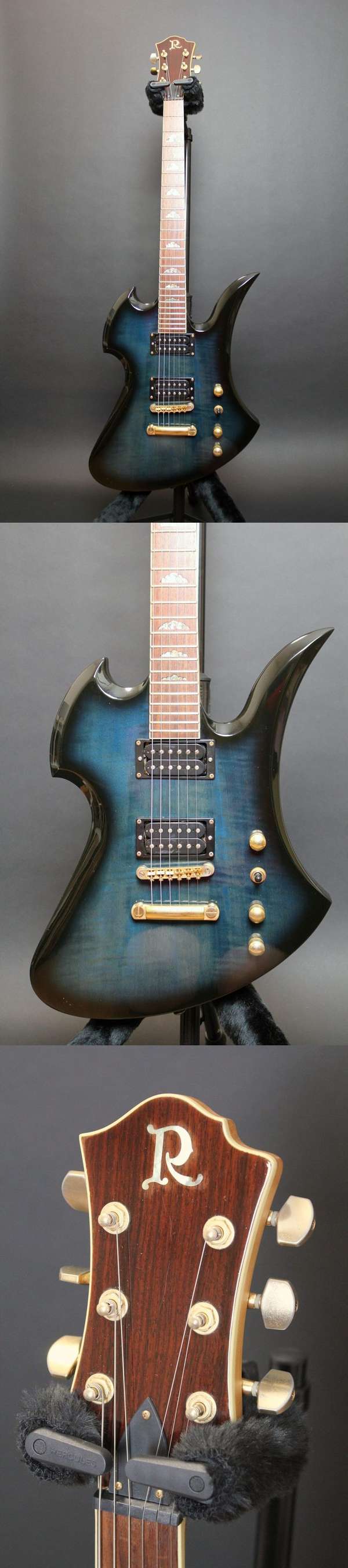
- 細長い商品(ギター・釣り竿など)は、斜めに置くと正方形の枠でも大きく見える
- 2枚目以降は、キズ・付属品・型番など「確かめたい部分」の寄りの写真にする
公式ヘルプには、極端に縦長・横長の画像を使うと、左右・上下に大きな空白ができ、かなり小さく見える場合があるとも書かれています。実際の出品写真で並べると、違いは一目でわかります。

商品説明に貼る画像は「横幅920ピクセル」に注意
10枚の出品画像とは別に、商品説明にHTMLで画像を貼る場合は条件が変わります。商品説明欄の横幅は最大920ピクセルで、これより広い画像を貼ると横スクロールが出ることがあります。画像タグに width="100%" の指定を付けておくと、どの画面でも欄の幅に収まります。
また、商品説明に貼れるimgタグは7個までです。たくさん載せたい場合は、写真を縦1枚につなげてから貼ると、タグは1個で済みます。
出品画像の10枚に、つなげた縦長画像を入れない
写真を縦につなげた長い画像を、10枚の出品画像の枠に入れるのはおすすめしません。高さが1200ピクセルを超えると縮小されるので、縦長の画像ほど1枚1枚の写真が小さくなってしまいます。縦長の画像は、商品説明に貼るのが向いています。
パソコン版のヤフオクで商品説明にHTMLタグ(画像)を使えるのは、LYPプレミアム会員(スタンダードプランなど)だけです。登録していないと、出品画面に「HTMLタグ入力」が出てきません。スタンダードプランの料金は月額508円(税込・2026年10月時点)で、Yahoo!ショッピングのポイント還元やLINEスタンプの使い放題などの特典も付きます。
LYPプレミアムの詳細・登録はこちら →よくある質問
Q. ヤフオクの画像サイズのおすすめは何ピクセルですか?
長い辺が1200ピクセル以上で、1枚5MB以内のJPEGがおすすめです。ヤフオク公式ヘルプでは、高さまたは幅が1200ピクセルを超える画像は縮小して掲載されると案内されているため(2026年10月時点)、1200ピクセルより大きければ見え方は変わりません。縦向きなら1200×1600ピクセル(3:4)が目安です。長い辺が600ピクセル程度の小さい画像は、拡大した時に粗く見えることがあります。
Q. ヤフオクの出品画像は何ピクセルにすればいいですか?
ヤフオク公式ヘルプでは、高さまたは幅が1200ピクセルを超える画像は縮小して掲載されると案内されています。1枚5MB以内のJPEGなら、自分でピクセル数を合わせなくても、そのまま上げてかまいません。大きく撮った写真を上げても、見える大きさは縮小後と変わりません。
Q. ヤフオクの出品画像の容量と形式の上限は?
ヤフオク公式ヘルプでは、1枚あたり5MB以内のJPEG形式またはGIF形式の画像を10枚まで掲載できると案内されています。
Q. ヤフオクの出品画像の縦横比はどうすればいいですか?
公式ヘルプでは、縮小画像は縦横比がほぼ3:4の枠に収まるように縮小され、検索結果などの一覧を画像表示にしている場合は1:1の枠に収まるように縮小されると案内されています。1枚目の写真は、正方形の枠に縮小されても商品が収まる構図にしておくと安心です。
Q. 商品説明に貼る画像の横幅は何ピクセルがいいですか?
ヤフオクの商品説明欄の横幅は最大920ピクセルです。これより大きい画像は、画像タグに幅100%の指定を付けると欄に収まります。
Q. スマホで撮った写真のサイズのまま出品しても大丈夫ですか?
1枚5MB以内のJPEGなら、そのまま出品できます。高さまたは幅が1200ピクセルを超える分はヤフオク側で縮小して掲載されます(2026年10月時点の公式ヘルプ)。縮めるのは、5MBを超えてアップロードできない時だけで十分です。
Q. iPhoneの写真が5MB以内なのにアップロードできないのはなぜですか?
形式がHEICのままの可能性があります。ヤフオク公式ヘルプが案内している形式はJPEGとGIFです。これから撮る写真は、iPhoneの[設定]→[カメラ]→[フォーマット]で[互換性優先]にするとJPEGで保存されます。もう撮った写真をパソコンに移す時は、[設定]→[写真]の[MacまたはPCに転送]を[自動]にしておくと、パソコンで開ける形に変えてから送られます。
Q. 縦長や横長の画像はヤフオクでどう表示されますか?
縮小画像はほぼ3:4の枠に収まるように縮小されるため、極端に縦長・横長の画像は左右や上下に大きな空白ができ、かなり小さく見える場合があると公式ヘルプに書かれています。写真を縦につなげた長い画像は、出品画像の枠ではなく商品説明に貼るのが向いています。
写真そのものの撮り方(光・背景・構図・何を撮るか)と、暗い・ピンぼけ・映り込みなど失敗写真の直し方は「ヤフオクの商品撮影のコツ(出品写真のスマホでの撮り方)」にまとめています。
メールアドレスの登録だけで、無料お試し30日(カード不要)
カードを登録すると、お申し込み日から90日間(約3ヶ月)無料・無料は合計90日まで
前にカード不要のお試しだけを使った方は残り(最大60日)が無料、カードで無料期間を使った方はお申し込みの時点でお支払いです
料金プランを見る →
▶ 使い方(3ステップ) ▶ 画像が表示されない時のチェックリスト
※ ヤフオクの仕様・会員条件は変わることがあります。最新情報は公式ヘルプでご確認ください。HTMLタグでの画像掲載はヤフオクのサポート対象外とされています。
※ 当サイトはヤフオク!(LINEヤフー株式会社)とは関係のない独立したサービスです。
更新の記録
- 2026年9月23日 公開
- 2026年10月2日 更新:用途別の早見表・スマホでサイズを確かめる方法・実際の出品写真で縦横比の見え方を追加
- 2026年10月24日 更新:冒頭に答えの一覧表
- 2026年10月25日 更新:結論を「5MB以内ならそのまま。5MBを超えて弾かれた時だけ縮める」に改め、題名を変更
- 2026年10月28日 更新:無料お試し(30日/カードを登録すると90日間)など、数字の書き方を最新の仕様にそろえた
- 2026年10月28日 更新:無料お試しの案内を短くし、前に無料お試しを使った方の扱いを追記した
- 2026年10月30日 更新:商品撮影のコツの記事への案内に、失敗写真の直し方を追記した
- 2026年11月5日 更新:5MB以内でも上がらない時(iPhoneの写真の形式)の確かめ方と、よくある質問を追加した
- 2026年11月9日 更新:おすすめのサイズ(長い辺1200ピクセル以上・5MB以内)を結論・早見表・よくある質問に追加した